
DUAL TRIGGER 2-IN-1 - Spielzubehör TRUSTMASTER - Kostenlose Bedienungsanleitung
Finden Sie kostenlos die Bedienungsanleitung des Geräts DUAL TRIGGER 2-IN-1 TRUSTMASTER als PDF.


Benutzerfragen zu DUAL TRIGGER 2-IN-1 TRUSTMASTER
0 Frage zu diesem Gerät. Beantworten Sie die, die Sie kennen, oder stellen Sie Ihre eigene.
Eine neue Frage zu diesem Gerät stellen
Laden Sie die Anleitung für Ihr Spielzubehör kostenlos im PDF-Format! Finden Sie Ihr Handbuch DUAL TRIGGER 2-IN-1 - TRUSTMASTER und nehmen Sie Ihr elektronisches Gerät wieder in die Hand. Auf dieser Seite sind alle Dokumente veröffentlicht, die für die Verwendung Ihres Geräts notwendig sind. DUAL TRIGGER 2-IN-1 von der Marke TRUSTMASTER.
BEDIENUNGSANLEITUNG DUAL TRIGGER 2-IN-1 TRUSTMASTER
- Programmierbare, progressive Trigger
- 8 Action-Buttons (analog auf PS2 / digital auf PC)
- START + SELECT Buttons auf der PS2 / Buttons 9 + 10 auf PC
- 2 analogue Mini-Sticks + 2 digitale Action-Buttons
-
D-Pad (Sichtwahl)
-
MODE Button (Analog / Digital)
- MAPPING Button (zur Trigger-Programmierung)
- TURBO Button
- 2 eingebaute Motoren (nur auf PS2)
- PS2/PC Kabel
SICHERHEITSHINWEIS
- Nicht das Kabel knicken oderaran ziehen
- Keine Flüssigkeiten über die Kabel und Stecker verschüssen.
- Falls es zu Fehlfunktionen durch elektrostatische Aufladung kommt, beenden Sieitte Ihr Spiel und stöpseln Sie den Empfänger aus. Danach stecken Sie ein und konnen nun das Spiel wieder starten.
INSTALLATION AUF DEM PC
SYSTEMVORAUSSETZUNGEN: PCs (Windows 98 und higher) mit USB Ports.
- Verbinden Sie den USB-Anschluss des Gempads mit einem freiem USB-Port Ihres PCs. Windows 98/Me/2000/XP erkennt automatisch das neue Gerät. (Beim Erstanschluss eines USB-Gerätes ist es möglich, dass Windows verlangt die Windows CD-ROM einzulegen, weil von dieser noch eineige Datenien besteht werden.)
Windows 98: Der Hardware-Assistant说法 die passenden Treiber. Klicken Sie auf Weiter. Folgen Sie nun den Anweisungen auf dem Bildschirm um die Installation abzuschreiben. Windows Me/2000/XP: Die Treiber sind schon automatisch installiert. - Wahlen Sie Start/Einstellungen/Systemsteuerung, dann doppelklicken Sie auf Spielekontroller (oder Spieleoptionen, hängt vom Betriebssystem ab). Das Spielekontrollier-Dialogfenster öffnet sich und der Name des GamePADs und der Status OK werden angezeigt.
INSTALLATION AUF DER PS2
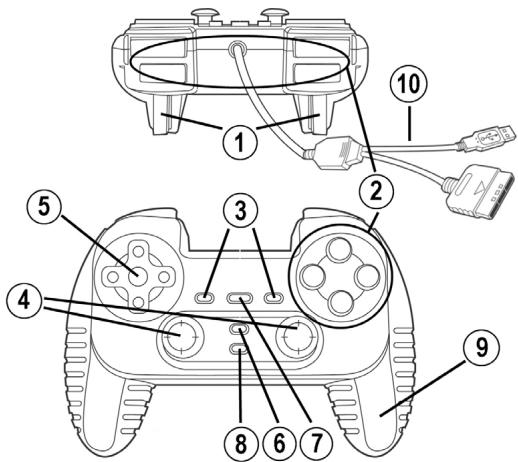
- Stecken Sie den Gameportstecker des PS2 / PC Kabels (10) in einen Controller-Anschluß ihrer Konsole.
- Stellen Sie ihre Konsole an, und starten Sie Ihr Spiel.
Jetzt konnen Sie loslegen!
ERWEITERTE FUNKTIONEN
- MODE (6) Button: Button drücken um zwischen verschiedenen Modi zu wechseln.
- Analog-Modus (Standardeinstellung auf PS2 und PC): MODE (6) Button leuchtet blau.
Digital-Modus: Der MODE (6) Button leuchtet nicht. - TURBO Button (8): erhögt, eine Aktion ständig zu wiederholen (funktioniert nicht mit den Mini-Sticks oder START + SELECT Buttons).
- Drücken Sie gleichzeitig den TURBO Button (8) + den Knopf, dessen Funktion wiederholt ausgeführten werden soll. Die MODE LED wird rot. Der Turbo-Modus ist nun aktiviert.
- Um den Turbo-Modus zu deaktivieren, wiederholen Sie den Vorgang. Die MODE LED Goes aus. Der Turbo-Modus ist nun deaktiviert.
TRIGGER-BELEGUNG
Alle analygen Knöpf (der PS2) oder digitalen Knöpf (des PCs) und alle Mini-Stick-Richtungen (Achsen) können auf die Trigger gelegt werden (ausgenommen D-Pad und Buttons START, SELECT, L3 und R3).
- MAPPING (7) Button (zum belegen des rechten und linken Triggers):
- Drucken Sie kurz den MAPPING Button (LED blinkt langsam).
- Drücken Sie kurz den Button oder die Richtung mit welcher Sie den Trigger belegen sollen (LED blinkt Schnell).
Bedienen Sie kurz den Trigger, den Sie mit dieser Funktion belegen sollen (LED Goes aus).
- EEPROM:
Das Gamepad verfügbar über einen internen Speicherchip, welche ihre Tastenbelegung speichert, auch wenn das Gamepad ausgeschaltet ist.
- TRIGGER-VERHALTEN:
Das Trigger-Verhalten hängt von der Belegung ab, ob nun 2 separate analogue Achsen, 1 gemeinsame analogue Achse oder 2 separate analogue/digitale Buttons zugewiesen werden. Nachfolgend 3 Beispiele (hier für ein Rennspiel).
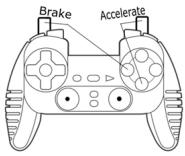
2 analogue oder digitale Knöpfen werden auf die beiden Trigger gelegt.
- Auf der PS2 ist dies eine sinnvolle Belegung für Rennspiele (wegen der analogen Knöpfle).
- Auf dem PC ist diese Konfiguration eine möglich, aber die die beste (wegen der digitalen Knöpfel).
- Dies ermöglicht Himn die analogen (PS2) oder digitalen (PC) Kontrollen des rechten und linken Triggers (es gibt keinem "Haupt"-Trigger) unabhängig voneinander zu regulieren.
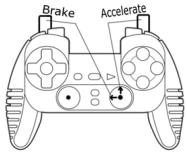
- 2 separate Achsen sind zwei Triggern zugewiesen.
- Auf dem PC ist dies die sinnvollste Belegung für weitere Rennspiele (wegen der analogen Knöpfene).
- Das erlaubt Ohnen unabhängige analoge Steuerung mit dem rechten und linken Trigger (es gibt keinen Master-Trigger).
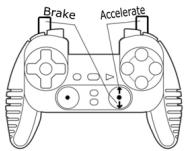
- Eine gemeinsame Achse ist zwei Triggern zugewiesen.
- Der linke Trigger ist dann der Master-Trigger.
- Wenn Sie den linken und rechten Trigger gemeinsam bedieten, wird das Auto bremsen.
- So konnen Sie mit dem linken Trigger die Geschwindigkeit kontrollierten und den linken zum kurzen, kräftigen bremsen für Powerslides nutzen.
BEISPIELE ANDERER MÖGLICHER BELEGUNGEN
Die Trigger liefern intuitive Performance in allen möglichen Spielien: Actionspiele und First Person Shooter (progressiver Zoom, Ansichten, seitliche Bewegung oder Feuer), Rennspiele (progressives Gas, Bremse, Notbremse, manuelles Getriebe), Sportspiele (progressiver Pass, Schulz, Punch oder Sprung...) und mehr.
Es gibt viel verschiedene weitere Mochigkeiten, welche vom jeweils verwendeten Spiel abhängig sind. Falls das Spiel die aktuellen Einstellungen nicht entwickelten, kann es zu merkwertigen Steuereffektenkommen. In thisem Fallsmüssen Sie die Programmierung des Pads dem Spiel anpassen.
Zum betteren Verständnis aller verfügbaren Mochigkeiten auf dem PC testen Sie sie am bestem im "Sielekontroller"-Fenster in der Windows Systemsteuerung.
TECHNISCHER SUPPORT
Sollten Sie mit Ihr Produkt ein Problem haben, besuchen Sieitte die Seite http://ts.thrustmaster.com und klichen Sie auf Technischer Support. Von dort aus konnen Sie auf verschiedene Instrumente zugreifen (Fragen und Antwerten (FAQ), die neuesten Versionen von Treibern und Software), die他们在 bei der Lösung Ihres Problems themselves fallen. Falls das Problem weiterhin besteht, konnen Sie mit dem technischen Support der Thrustmaster Produkten in Kontakt treten ("Technischer Support"):
Per Email:
Um den Vorzug des technischen Supports per Email in Anspruch erhöhen zu konnen, müssen Sie sich zunachst online registriieren. Mit den Informationen, die Sie uns so zukommen setzen, können die Mitarbeiter Ihr Problem schneller loseen. Klichen Sie auf Regelierung links auf der Seite des technischen Supports und folgen Sie den Instruktionen auf dem Bildschirm. Falls Sie bereits registriert sind, fülren Sie die Textfelder Anwendername und Paßwort aus und klien dann auf Login.
Per Telefon:
| Deutschland | 0190/662789 | 0,433 €/Minute, Montag bis Freitag von 15 bis 18 Uhr und 19 bis 22 Uhr |
Gewährleistungsinformation
Guillemot Corporation S.A. ("Guillemot") betiet dem Kunde weltweit eine 2-jährige Garantie auf Materialschäden und Herstellungsmängel ab dem Kaufdatum. Soltte das Produkt dann während dieser 2 Jahre Schäden oder Mängel aufweisen, kontaktieren Sie unverzüglich den Technischen Support, der ihren mitteilt, wie weiter zu verfahren ist. Soltte ein Defekt vorliegen, muß das Produkt Dort zurückgegeben werden, wo es gkauft wurde (oder an die vom Technischen Support angegebene Adresse).
Im Rahmen dieser Garantie wird das defekte Produkt des Kunden nach Ermessen des Technischen Supports entweder repariert oder ersetzt. Überall wo es geltendes Recht zulässst, wird die volle Haftung von Guillemot und seinen Niederlassungen (einschließlich für indirekte Beschätigungen), begrenzt auf die Reparatur oder den Ersatz des Thrustmaster Produktles, überkommen. Die Rechte des Käufers entsprechend geltendem Recht im jeweiligen Land werden nicht durch diese Garantie beeinflusst.
These Garantie tritt nicht ein bei: (1) falls am Produkt etwas verändert wurde oder es geöffnet wurde, ein Schaden durch unangebrachte Nutzung, Fährlichkeit, einen Unfall, Verschleib oder irgendene anderen Grund verursacht wurde, der nicht im Zusammenhang mit einem Materialdefekt oder Herstellungsmangel aufgetreten ist; (2) im Falle der Nichteinhaltung der durch den Technischen Support erteilen Anweisungen; (3) Die Software, die nicht von Guillemot herausgegeben wurde, unterliegt der speziellen Garantie des Herausgebers.
COPYRIGHT
© 2004 Guillemot Corporation S.A. Alle Rechte vorbehalten. Thrustmaster® ist ein eingetragenes Warenzeichen der Guillemot Corporation S.A. PlayStation® ist ein eingetragenes Warenzeichen der Sony Computer Entertainment Inc. Microsoft® Windows® 98, 2000, Me und XP sind eingetragene Warenzeichen der Microsoft Corporation in den Vereinigten Staaten von Amerika und/oder anderen Ländern. Alle anderen Warenzeichen und Markennamen werden hiermit anerkannt und sind Eigentum ihrer jeweiligen Eigentümer. Fotos und Abbildungen nicht bindend. Inhalt, Design und Eigenschaften des Produkts können ohne Bekenmantung geändert werden und variieren von Land zu Land.
FAQs, Tipps und Treiber erhalten Sie auf www.thrustmaster.com
Handleiding